TL;DR:彩盒文件先确认成品裁切线,再让背景和满版图片向外延伸出血;文字、条码和Logo避开裁切、折线与粘口。出血值不能脱离刀模和印厂要求单独套用。
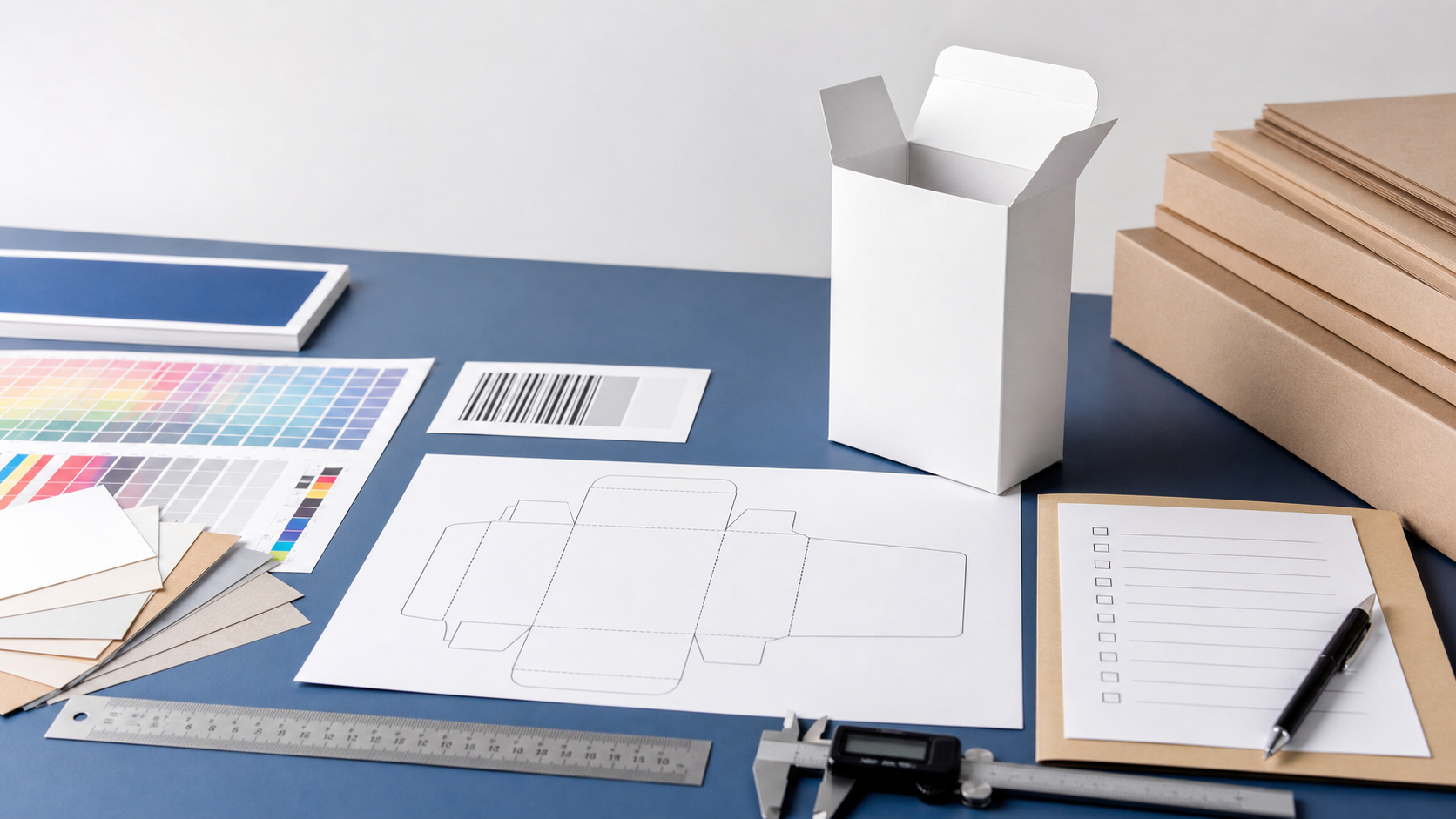
彩盒印刷出现白边、文字被切、折线压到Logo,很多时候不是印刷机突然“印歪了”,而是文件里的成品线、刀模线、出血和安全边距没有先对齐。采购方不需要先把所有软件参数研究透,但要把这四件事和包装结构一一对应,再进入打样。
这四个词解决的是不同问题。Adobe InDesign官方文档把出血说明为延伸到最终裁切尺寸之外的区域,用来降低裁切轻微偏差造成白边的风险;Adobe Illustrator的PDF说明则把裁切标记用于指示最终裁切边界。它们不是同一条线,也不能互相替代。
| 文件要素 | 它回答什么问题 | 采购确认重点 |
|---|---|---|
| 成品裁切线 | 最终成品要切到哪里 | 成品长宽、方向和页面尺寸是否与报价及结构一致 |
| 出血 | 满版底色或图片要延伸到哪里 | 是否覆盖裁切线外的区域,不能只把背景停在成品线 |
| 刀模线 | 盒子在哪里切、折、打孔或开窗 | 切线、折线、压线、粘口和开窗位置是否来自同一版刀模 |
| 安全边距 | 文字、Logo和条码离风险位置多远 | 避开裁切、折线、粘口、开窗和圆角,不使用一个固定数字套所有盒型 |
彩盒的刀模文件还承担结构沟通功能。对采购方来说,最重要的不是把刀模线画得“看起来整齐”,而是确认它与盒型、折叠方向、粘口和装入产品后的实际位置一致。
Adobe InDesign文档给出的商业印刷常见出血值是3毫米,同时明确要求向印刷供应商核实。这个数可以作为普通平面印刷文件的沟通起点,但不能自动变成所有彩盒的统一工艺标准。彩盒有折线、粘口、异形刀口和多面拼接,实际应以印厂确认的刀模和文件规范为准。
| 设计内容 | 文件处理思路 | 不要这样做 |
|---|---|---|
| 满版底色、照片或纹理 | 延伸到印厂确认的出血范围,确保裁切后仍有背景覆盖 | 只做到成品线,裁切后出现白边 |
| 文字、Logo和重要图形 | 放在成品线内,并避开折线、粘口和开窗风险区 | 把重要内容放进出血区,靠裁切“碰运气” |
| 条码和二维码 | 先确认最终尺寸、方向、对比度和周边留白,再随结构打样核验 | 只在屏幕截图中确认,不看实际印刷和扫描效果 |
| 开窗、圆角和异形边 | 按刀模线重新判断安全范围,必要时做实物样 | 用普通矩形盒的安全边距直接套用 |
| 粘口和插舌 | 先确认粘合区域是否需要留白、避墨或避开厚实工艺 | 把主画面或文字放到粘口和插舌上 |
所以,询价或交文件时不要只说“按3毫米出血”。更完整的说法应是:请按这份刀模确认成品线、折线、粘口和出血范围,并标出文字、条码及重要图形的安全区域。
博雅实操经验:彩盒项目最好同时保留“结构确认版”和“印刷生产版”,文件名带上版本号、日期或客户内部编号。结构版方便核对切折粘位置,生产版则要明确哪些线不应被印到成品上。不要让设计师、采购和印厂各自拿着一份改过的刀模。
先确认盒型与成品尺寸:明确是折叠彩盒、卡盒、插底盒还是其他结构;长宽高的定义和测量方向要一致。
再确认结构线:逐项标出裁切线、折线、压线、打孔、开窗和粘口。若供应商提供刀模,应以供应商确认版本为基准。
分层管理:刀模线、工艺标记和印刷画面分开管理;是否保留专色线、辅助线或印刷标记,要按印厂要求执行。
做风险标注:把条码、二维码、法定文字、产品型号和警示语列成清单,逐项检查它们与裁切、折线及粘口的关系。
锁定交付版本:输出最终PDF前,确认链接图片、字体、色彩、专色、出血和页数,并把预览图与版本号一起发给印厂。
如果项目还没有确定刀模、条码或后道工艺,可以先参考彩盒打样资料、刀版和条码确认清单,再进入正式文件交付。
Adobe官方说明,PDF导出中的Marks and Bleeds区域可以设置出血和印刷标记;是否添加裁切标记、套准标记、色标等,应先确认印厂接收规范。印刷标记不是刀模线的替代品,也不应因为“导出时勾上了全部标记”就认为文件已经适合彩盒生产。
| 检查位置 | 提交前看什么 | 需要打样才能确认什么 |
|---|---|---|
| PDF页面 | 页面尺寸、方向、页数、成品线和出血是否正确 | 裁切后各面是否能按预期拼合 |
| 重要内容 | 文字、Logo、条码、二维码是否避开结构风险区 | 小字可读性、条码扫描和开窗后的完整性 |
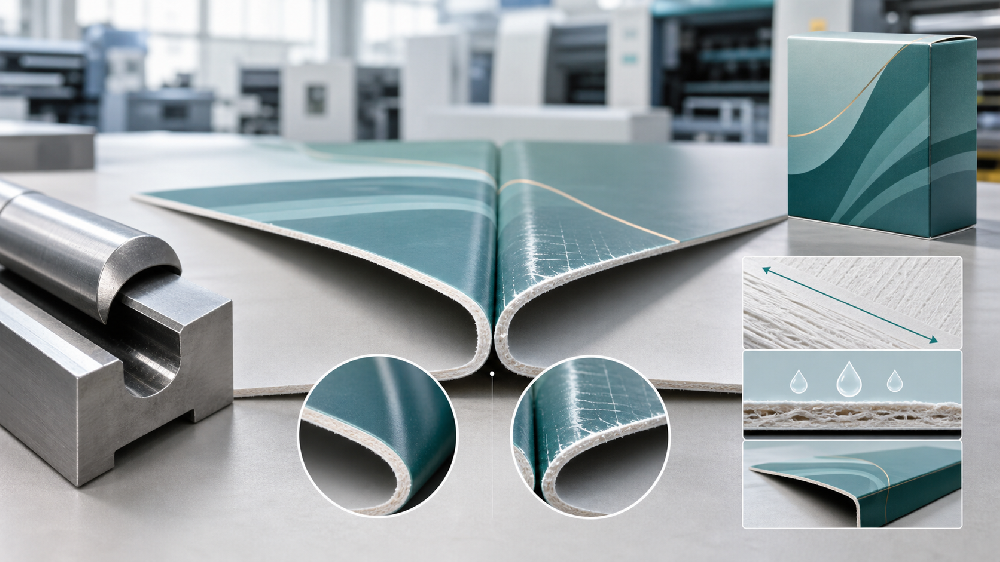
| 工艺标记 | 刀模线、折线、专色线及印刷标记是否按要求处理 | 压痕、模切、糊盒后是否出现爆线、偏位或遮挡 |
| 版本文件 | 文件名、日期、版本号与确认单是否一致 | 最终样品是否对应这一版本,而不是旧文件 |
涉及折叠、压痕或异形结构时,采购方可以结合彩盒压痕、爆线与纸张条件说明判断哪些问题必须通过实物样验证。电子PDF只能检查文件关系,不能完全替代装盒、折叠和粘合检查。
以下属于博雅实操中的文件沟通风险,不是对所有印刷厂的统一规定:
只给一个展开图截图,没有可核对的成品尺寸、折线和粘口说明;
同一项目同时出现两份刀模,且版本号、条码或产品型号不一致;
文字、Logo或二维码压在折线、粘口、开窗和异形切口附近;
要求满版印刷,却没有明确出血范围,或把出血误当成安全边距;
PDF里保留了不应印刷的辅助线,或者印刷标记与印厂接收规范不一致;
只要求“先印一批看看”,却没有确定实物样要检查的尺寸、折叠、糊盒和条码项目。
这些问题通常值得在报价前解决。若需要折叠瓦楞彩盒,可以查看博雅折叠瓦楞彩盒产品页;如果文件还在修改阶段,建议同时提交成品尺寸、刀模、产品照片、条码文件、数量和期望工艺,再沟通打样边界。

不是。Adobe文档把3毫米列为商业印刷常见值,但同时要求向印刷供应商确认。彩盒应以实际刀模、结构和印厂文件规范为准,异形切口、粘口和多面拼接尤其不能只套一个数字。
不一定。裁切标记用于说明页面裁切边界,印厂是否需要、需要哪一种标记,应按接收规范执行。裁切标记也不能替代彩盒刀模线和折线。
通常不应把重要文字和Logo放到出血区。出血主要给满版背景或图片延伸使用;文字、Logo和条码应避开裁切、折线、粘口、开窗及异形边,具体安全范围要随刀模确认。
低风险、结构简单的改版可以先做文件核对;涉及新盒型、开窗、特殊后道、条码或重要文字时,仍建议做实物样。PDF不能完全证明折叠、糊盒、压痕和装入产品后的结果。
如需提交彩盒文件、确认刀模或讨论打样,可以通过博雅彩印联系页面提供成品尺寸、刀模、PDF、产品照片、数量和目标工艺。信息越完整,越容易在报价前发现文件与结构之间的冲突。
Adobe InDesign:《Print bleed and slug areas》,更新于2026年6月2日,官方页面。
Adobe InDesign:《Set printer’s marks in InDesign》,更新于2026年6月2日,官方页面。
Adobe Illustrator:《Adobe PDF options》,更新于2023年5月24日,官方页面。
本文更新时间:2026年8月23日。

客服微信